
اگر Windows Update کار نمیکند، دانلود روی یک درصد مشخص متوقف شده، هنگام نصب خطا میگیرید یا ویندوز بعد از ریاستارت دوباره درخواست آپدیت میدهد، تنها نیستید. این مشکل معمولاً به خرابی ویندوز ربطی ندارد و دلیلش اغلب اینترنت ناپایدار، کمبود فضای درایو C، خرابی فایلهای موقت آپدیت یا اختلال در سرویسهای بهروزرسانی است.
در این مقاله، علت را مرحلهبهمرحله پیدا میکنیم و از سادهترین راهکارها تا روشهای تخصصیتر پیش میرویم. روند آپدیت در ویندوز ۱۰ و ۱۱ تقریباً یکسان است؛ هرجا تفاوتی وجود داشته باشد، آن را جداگانه و با عنوان مشخص آوردهایم.
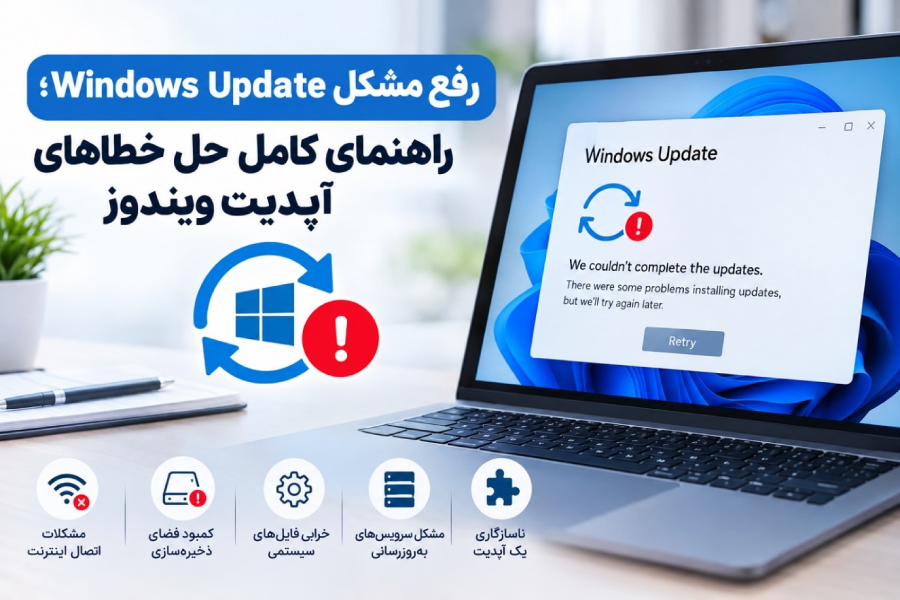
راهنمای حل خطاهای Windows Update در ویندوز ۱۰ و ۱۱
تفاوت رفع مشکل آپدیت در ویندوز ۱۰ و ۱۱ (خلاصه)
| مورد | ویندوز ۱۰ | ویندوز ۱۱ |
|---|---|---|
| باز کردن Windows Update | Settings > Update & Security > Windows Update | Settings > Windows Update |
| اجرای عیبیاب | Settings > Update & Security > Troubleshoot > Additional troubleshooters | Settings > System > Troubleshoot > Other troubleshooters |
| تاریخچه آپدیت | Windows Update > View update history | Windows Update > Update history |
| تعمیر بدون پاک شدن اطلاعات | نصب تعمیرى با Media Creation Tool یا فایل ISO | Settings > System > Recovery یا تعمیر با فایل ISO |
| وضعیت پشتیبانی | پشتیبانی رایگان از ۱۴ اکتبر ۲۰۲۵ پایان یافته است؛ دریافت آپدیت امنیتی با برنامه ESU امکانپذیر است. | پشتیبانی و آپدیت امنیتی ادامه دارد. |
نکته: در ویندوز ۱۰ پایان پشتیبانی یعنی ممکن است «نبودن آپدیت جدید» خطا نباشد. پیش از عیبیابی، وضعیت پشتیبانی نسخه خود را در سایت مایکروسافت بررسی کنید.
چرا Windows Update کار نمیکند؟
Windows Update سرویس داخلی ویندوز برای دریافت و نصب بهروزرسانیهای امنیتی و اصلاحات نرمافزاری است. مهمترین دلایل اختلال در آن:
- اینترنت ناپایدار: بستههای آپدیت ناقص دانلود میشوند یا ارتباط با سرور مایکروسافت برقرار نمیشود.
- کمبود فضای درایو C: ویندوز برای دانلود، استخراج و نصب به فضای آزاد کافی نیاز دارد.
- خرابی فایلهای موقت آپدیت: فایلهای ناقص یا ناسازگار نصب را مختل میکنند.
- اختلال سرویسها: سرویسهایی مثل Windows Update و Background Intelligent Transfer Service (BITS) متوقف شده یا خطا دادهاند.
- خرابی فایلهای سیستمی: آسیب به اجزای ویندوز جلوی نصب درست را میگیرد.
- VPN، پروکسی یا نرمافزار امنیتی: دسترسی به سرورهای آپدیت را محدود میکنند.
- ناسازگاری درایور یا یک آپدیت خاص: گاهی فقط یک بسته مشکل دارد.
- مدیریت سازمانی: در کامپیوترهای شرکتی، Group Policy یا سرور داخلی آپدیت (WSUS) دریافت آپدیت را کنترل میکند.
شناخت علت مهم است، چون راهکار خطای دانلود، لزوماً خطای نصب یا خرابی فایلهای سیستمی را حل نمیکند.
قبل از شروع عیبیابی چه کارهایی انجام دهیم؟
این چهار بررسی ساده کمخطر هستند و در بسیاری از موارد مشکل را همانجا حل میکنند:
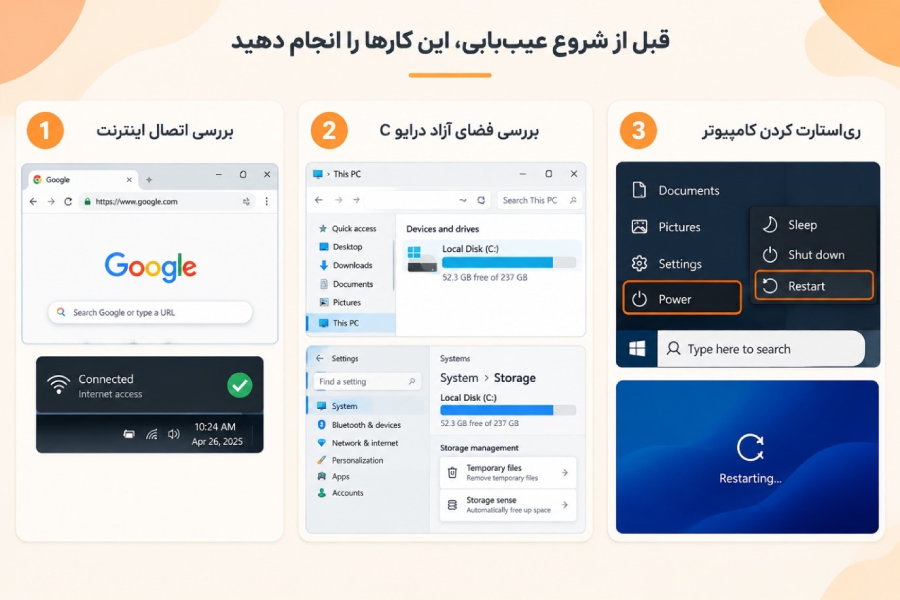
سه بررسی اولیه: اینترنت، فضای آزاد درایو C و ریاستارت
- اینترنت را بررسی کنید : یک سایت معتبر را باز کنید. اگر از VPN یا پروکسی استفاده میکنید، آن را خاموش کنید یا با شبکه دیگری (مثلاً هاتاسپات موبایل) امتحان کنید. در شبکه سازمانی، تنظیمات فایروال را بدون هماهنگی با مسئول شبکه تغییر ندهید.
- فضای آزاد درایو C را ببینید : در File Explorer روی This PC بروید. نیاز دقیق به فضا به نسخه ویندوز و حجم آپدیت بستگی دارد، اما بهعنوان قاعده کلی چند گیگابایت فضای آزاد داشته باشید. در صورت کمبود، از مسیر زیر فایلهای موقت را پاک کنید (قبلش مطمئن شوید چیز مهمی در Downloads نیست)
Settings > System > Storage > Temporary files
- ریاستارت کنید : اگر آپدیتی منتظر راهاندازی مجدد است، از منوی Start گزینه Restart را بزنید. هنگام نصب آپدیت، دستگاه را بهزور خاموش نکنید.
- کد خطا را یادداشت کنید : صفحه Windows Update را باز کنید و کدی مثل 0x80070005 یا 0x800f081f را بنویسید؛ این کد برای انتخاب روش درست سرنخ مهمی است.
ویندوز ۱۱ :
Settings > Windows Update
ویندوز ۱۰ :
Settings > Update & Security > Windows Update
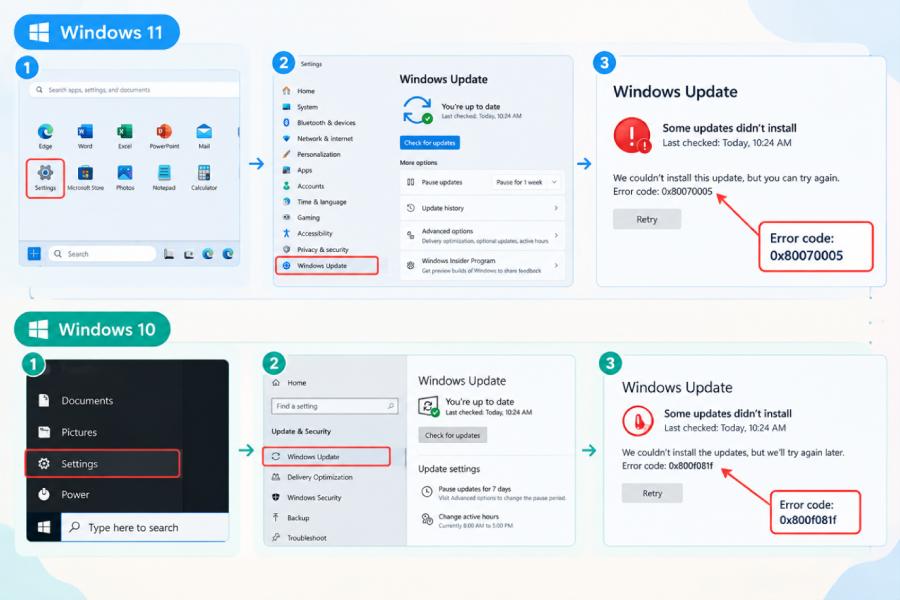
مسیر رسیدن به Windows Update و محل نمایش کد خطا در ویندوز ۱۱ (بالا) و ویندوز ۱۰ (پایین)
روشهای رفع مشکل Windows Update در ویندوز ۱۱ و ۱۰
روشها را به ترتیب انجام دهید و بعد از هر مرحله دوباره آپدیت را امتحان کنید. اگر مشکل حل شد، لازم نیست ادامه دهید.
روش اول: اجرای Windows Update Troubleshooter
عیبیاب ویندوز بعضی مشکلات رایج را پیدا میکند و گاهی خودکار برطرف میکند.
ویندوز ۱۱ :
Settings > System > Troubleshoot > Other troubleshooters > Windows Update > Run
ویندوز ۱۰ :
Settings > Update & Security > Troubleshoot > Additional troubleshooters > Windows Update > Run the troubleshooter
نام یا محل گزینهها ممکن است با نسخه ویندوز کمی فرق کند. پس از پایان، در صورت درخواست ریاستارت کنید. عیبیاب مشکلات پیچیده را حل نمیکند؛ اگر خطا ماند، سراغ روش بعدی بروید.
روش دوم: بررسی و راهاندازی مجدد سرویسها
اگر سرویسهای پسزمینه آپدیت غیرفعال یا دچار خطا باشند، آپدیت شروع نمیشود.
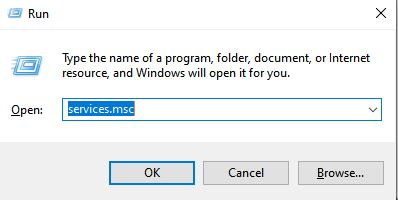
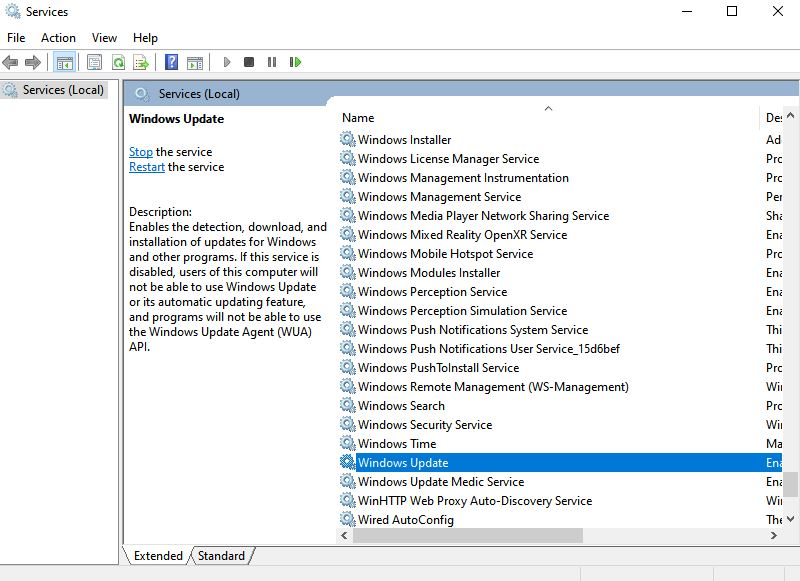
- کلیدهای Win + R را بزنید، عبارت services.msc را وارد کنید و Enter بزنید.
- سرویس Windows Update را پیدا کنید. اگر Stopped است، روی آن راستکلیک و Start بزنید؛ اگر در حال اجراست، Restart کنید.
- سرویس Background Intelligent Transfer Service (BITS) را هم همینطور بررسی کنید.
هشدار: متوقف بودن یک سرویس در یک لحظه لزوماً خرابی نیست؛ بعضی سرویسها فقط هنگام نیاز اجرا میشوند. نوع Startup را بدون دلیل تغییر ندهید و در کامپیوتر سازمانی، تنظیم سرویسها ممکن است مرکزی مدیریت شود. اگر سرویسها مدام متوقف میشوند، لاگ سیستم را در Event Viewer بررسی کنید.
روش سوم: تعمیر فایلهای سیستمی با DISM و SFC
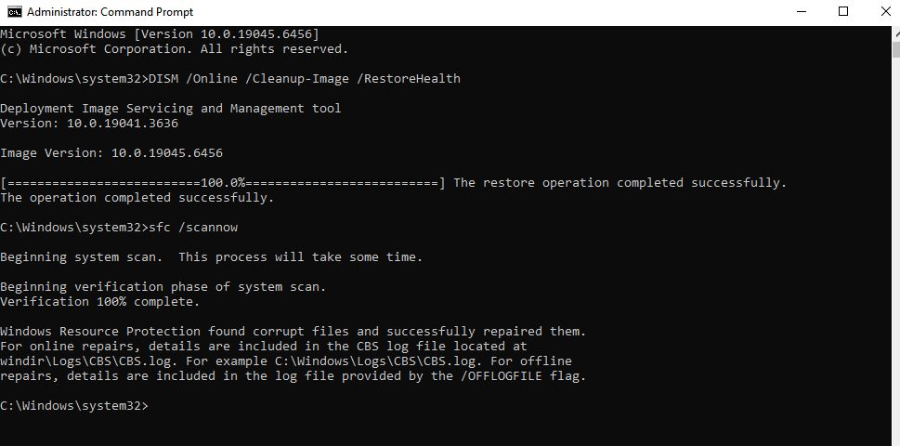
اگر فایلهای ویندوز آسیب دیدهاند، این دو ابزار داخلی کمک میکنند. منوی Start را باز کنید، cmd یا Terminal را جستوجو کنید و با گزینه Run as administrator اجرا کنید. سپس به ترتیب این دو دستور را بزنید:
DISM /Online /Cleanup-Image /RestoreHealth
sfc /scannow
DISM اجزای ذخیرهسازی ویندوز (Component Store) را تعمیر میکند و برای دریافت فایلهای لازم ممکن است به اینترنت نیاز داشته باشد. SFC هم فایلهای محافظتشده سیستم را بررسی میکند. صبر کنید هر دو کامل شوند، سپس ریاستارت کنید. اگر خطای جدیدی دیدید، متن کامل آن را ذخیره کنید؛ تکرار بینتیجه دستورها کمکی نمیکند.
روش چهارم: ریست کش و اجزای Windows Update
وقتی فایلهای دانلودشده ناقص یا خراب هستند، پاکسازی کش باعث دانلود دوباره بستهها میشود. پوشه SoftwareDistribution محل نگهداری دادههای دانلود آپدیت است. روش امن این است که بهجای حذف، پوشهها را تغییر نام دهید. در Command Prompt با دسترسی Administrator این دستورها را به ترتیب بزنید:
net stop wuauserv
net stop bits
net stop cryptSvc
net stop msiserver
ren C:\Windows\SoftwareDistribution SoftwareDistribution.old
ren C:\Windows\System32\catroot2 catroot2.old
net start wuauserv
net start bits
net start cryptSvc
net start msiserver
بعد از اتمام، ریاستارت کنید و دوباره آپدیت را بررسی کنید. تاریخچه آپدیت ممکن است پاک شود و بعضی بستهها دوباره دانلود شوند؛ این طبیعی است. روی کامپیوتر شرکتی، قبل از این کار با مسئول IT هماهنگ کنید.
روش پنجم: بررسی شبکه، DNS، VPN و Proxy
اگر دانلود شروع نمیشود یا خطای اتصال میگیرید:
- اتصال اینترنت و DNS را بررسی کنید (مثلاً با تغییر موقت DNS یا امتحان شبکه دیگر).
- تنظیمات Proxy را در بخش Network & Internet ببینید.
- اگر VPN فعال است و استفاده نکردنش مجاز است، بدون آن امتحان کنید. در شبکه سازمانی، دسترسی به سرویسهای مایکروسافت و تنظیمات فایروال را با مسئول شبکه بررسی کنید.
ریست کامل شبکه را بهعنوان اولین راهکار انجام ندهید؛ این کار ممکن است تنظیمات VPN و آداپتورهای مجازی را پاک کند.
روش ششم: بررسی سلامت دیسک
اگر هنگام آپدیت با خطاهای مکرر دیسک، کندی غیرعادی یا پیامهای مربوط به فایلسیستم روبهرو میشوید، درایو را بررسی کنید. در Command Prompt با دسترسی Administrator این دستور بدون ایجاد تغییر، فقط اسکن میکند:
chkdsk C: /scan
اگر به خرابی فیزیکی دیسک شک دارید، اول از اطلاعات مهم نسخه پشتیبان بگیرید و از عملیات سنگین غیرضروری پرهیز کنید.
روش هفتم: بررسی درایور و آپدیت مشکلساز
اگر مشکل بعد از نصب یک درایور یا آپدیت خاص شروع شده، تاریخچه آپدیتها مسیر را نشان میدهد. نام یا شماره (KB) بسته مشکلدار را یادداشت کنید. حذف آپدیت فقط وقتی منطقی است که ارتباطش با مشکل مشخص باشد، چون حذف آپدیت امنیتی سطح محافظت را پایین میآورد.
درایورها را فقط از سایت سازنده سختافزار یا خود Windows Update بگیرید. اگر بسته مشخصی شناسایی شده، میتوانید آن را از Microsoft Update Catalog دانلود و دستی نصب کنید؛ اما قبلش نسخه، معماری سیستم (x64 یا ARM) و پیشنیازهای بسته را بررسی کنید. نصب دستی جایگزین رفع مشکل شبکه یا سیستم نیست.
کدهای خطای رایج Windows Update و راهحل هر کدام
کد خطا علتهای احتمالی را محدود میکند، ولی همیشه تنها علت دقیق را نشان نمیدهد.
| کد خطا | مفهوم احتمالی | اقدام پیشنهادی |
|---|---|---|
| 0x80070005 | مشکل دسترسی یا مجوز | بررسی دسترسیها و سیاستهای امنیتی |
| 0x800f081f | نبودن فایل منبع لازم برای تعمیر | اجرای DISM و بررسی منبع معتبر فایلها |
| 0x80070002 | یافت نشدن فایل یا داده | بررسی فایلهای آپدیت و لاگها (روش چهارم) |
| 0x8007000d | داده نامعتبر یا خرابی کش آپدیت | ریست کش و اجزای Windows Update (روش چهارم) |
| 0x80070422 | غیرفعال بودن سرویس Windows Update | بررسی و Start کردن سرویس (روش دوم) |
| 0x80248014 | مشکل پایگاهداده یا اجرا نشدن سرویس آپدیت | بررسی سرویسها و ریست اجزا (روشهای دوم و چهارم) |
| 0x8024402c | مشکل ارتباط یا تنظیمات شبکه | بررسی Proxy، DNS و دسترسی به سرویسها (روش پنجم) |
| 0xC1900101 | ناسازگاری درایور (بیشتر هنگام ارتقا) | بهروزرسانی درایورها از سایت سازنده |
این جدول راهنمای اولیه است. برای تشخیص قطعی، متن کامل خطا، نسخه ویندوز و شرایط بروز مشکل را بررسی کنید.
آپدیت ویندوز روی یک درصد مشخص گیر کرده؛ چه کنیم؟
توقف روی درصدی مثل ۰، ۳۳، ۵۰ یا ۹۹ همیشه به معنی هنگ کردن نیست؛ بعضی مراحل نصب در پسزمینه زمان زیادی میبرند و عدد پیشرفت مدتی ثابت میماند. برای تصمیمگیری:
- ببینید چراغ دیسک یا مصرف پردازنده هنوز فعالیت نشان میدهد یا نه.
- اگر فعالیت هست، به نصب فرصت کافی بدهید. زمان مناسب به نوع آپدیت و سرعت سیستم بستگی دارد و عدد ثابتی ندارد.
- سیستم را بهزور خاموش نکنید.
- اگر مدت طولانی هیچ تغییری نیست، خطا ظاهر میشود یا سیستم در چرخه ریاستارت افتاده، وارد عیبیابی دقیقتر شوید (روشهای سوم و چهارم و لاگها).
اگر هیچکدام از روشها جواب نداد، چه کنیم؟
بهجای تکرار مراحل، اطلاعات دقیقتر جمع کنید:
- بررسی لاگهای Windows Update و Event Viewer برای پیدا کردن خطای اصلی
- بررسی Component Store و فایلهای سیستمی
- بررسی فضای ذخیرهسازی و سلامت دیسک
- بررسی Group Policy و تنظیمات مدیریتی در سیستمهای سازمانی
در بعضی شرایط، تعمیر نصب ویندوز با حفظ فایلها و برنامهها گزینه مناسبی است. روش آن بین دو ویندوز متفاوت است (جدول ابتدای مقاله). پیش از هر اقدام بزرگ، از اطلاعات مهم نسخه پشتیبان بگیرید و اگر رمزگذاری BitLocker فعال است، کلید بازیابی را در دسترس داشته باشید.
نصب مجدد ویندوز اولین راهکار نیست. اگر علت مشکل شبکه سازمانی، سیاستهای آپدیت یا خرابی یک سرویس مشخص باشد، نصب مجدد مشکل را حل نمیکند و فقط زمان و هزینه میبرد.
رفع مشکل Windows Update در کامپیوترهای شرکتی و شبکههای سازمانی
در سازمانها، اگر چند سیستم همزمان آپدیت نمیشوند، بررسی زیرساخت شبکه مهمتر از تعمیر تکتک دستگاههاست. این موارد را بررسی کنید:
- سیاستهای Windows Update و Group Policy
- استفاده از Windows Server Update Services (WSUS) یا راهکارهای مشابه
- دسترسی سیستمها به سرورهای داخلی و سرویسهای مایکروسافت
- تنظیمات DNS، Proxy و فایروال
- فضای ذخیرهسازی، وضعیت سرویسها و لاگ خطا در کلاینتها
- زمانبندی نصب آپدیتها و هماهنگی آن با ساعات کاری
برای مثال، اگر همه کامپیوترهای یک شرکت بعد از تغییر فایروال دچار خطای آپدیت شدند، پاککردن کش روی تکتک سیستمها راهحل نیست؛ باید تغییرات شبکه و سیاستهای دسترسی بررسی شود.
چه زمانی برای رفع مشکل آپدیت به متخصص IT مراجعه کنیم؟
در این شرایط بهتر است از کارشناس IT کمک بگیرید:
- Windows Update بعد از مراحل بالا همچنان شکست میخورد.
- سیستم در چرخه ریاستارت یا خطاهای مکرر بوت گیر کرده است.
- SFC یا DISM نمیتوانند تعمیر را کامل کنند.
- احتمال خرابی دیسک یا از دست رفتن اطلاعات وجود دارد.
- سیستم تنظیمات امنیتی، رمزگذاری یا سیاستهای مدیریتی ویژه دارد.
برای دریافت مشاوره و خدمات پشتیبانی IT و شبکه هیراد، شرح خطا، کد نمایشدادهشده و نسخه ویندوز خود را از طریق وبسایت هیراد ارسال کنید. این اطلاعات به ارزیابی سریعتر مشکل کمک میکند.
سوالات متداول درباره رفع مشکل Windows Update
- چرا Windows Update دانلود نمیکند؟
دلایل رایج: اختلال اینترنت، VPN یا پروکسی، محدودیت فایروال، کمبود فضای دیسک و اختلال سرویسها. اول اتصال و فضای آزاد را بررسی کنید، سپس عیبیاب ویندوز را اجرا کنید. - آپدیت ویندوز ۱۱ و ۱۰ را چطور درست کنیم؟
مراحل در هر دو ویندوز یکی است و فقط مسیر منوها فرق دارد (جدول ابتدای مقاله). ابتدا عیبیاب را اجرا کنید؛ اگر نشد، سرویسها، فضای درایو، فایلهای سیستمی و کد خطا را بررسی کنید. - آیا پاک کردن یا تغییر نام پوشه SoftwareDistribution خطرناک است؟
اگر سرویسها را قبلش متوقف کنید و فقط همین پوشه را تغییر نام دهید، معمولاً امن است. فقط ممکن است بستهها دوباره دانلود شوند و تاریخچه آپدیت پاک شود. - چرا آپدیت ویندوز روی ۹۹ درصد میماند؟
احتمالاً نصب در مرحله پایانی مشغول اعمال تغییرات است. قبل از خاموش کردن، فرصت کافی بدهید. اگر خیلی طول کشید یا خطا آمد، لاگها را بررسی کنید. - آیا باید ویندوز را دوباره نصب کرد؟
خیر، نصب مجدد اولین گزینه نیست. بیشتر مشکلات با بررسی شبکه، سرویسها، فضای ذخیرهسازی یا فایلهای سیستمی حل میشوند. - آیا غیرفعال کردن آنتیویروس مشکل را حل میکند؟
نه لزوماً. نرمافزار امنیتی گاهی دسترسی شبکه را مختل میکند، اما غیرفعال کردنش امنیت را کم میکند. اول تنظیمات شبکه و گزارشهای امنیتی را ببینید. - اگر چند کامپیوتر شرکت همزمان آپدیت نمیشوند چه کنیم؟
احتمالاً یک عامل مشترک مثل DNS، فایروال، Proxy، Group Policy یا WSUS مقصر است؛ بهجای تعمیر تکتک سیستمها، همانها را بررسی کنید. - آیا میشود آپدیت را دستی نصب کرد؟
بله، اگر بسته مشخصی شناسایی شده باشد؛ آن را از Microsoft Update Catalog بگیرید و نسخه و معماری سیستم را چک کنید. نصب دستی جای رفع مشکل شبکه یا سیستم را نمیگیرد.
بدون دیدگاه