
کند شدن کامپیوتر، هنگ کردن مداوم، خطاهای سیستمی یا باقی ماندن مشکلات پس از حذف نرمافزارها ممکن است شما را به فکر ریست ویندوز بیندازد. اما آیا برای حل این مشکلات باید ویندوز را از ابتدا نصب کنید؟ نه همیشه. گاهی با تعمیر فایلهای سیستمی یا حذف یک بهروزرسانی مشکل برطرف میشود؛ در موارد دیگر، ریست ویندوز راهکار مناسبتری است.
در این مقاله یاد میگیرید چگونه ویندوز را ریست کنیم، چه تفاوتی میان حفظ فایلهای شخصی و حذف کامل اطلاعات وجود دارد و چطور در ویندوز ۱۰ و ۱۱ این فرایند را انجام دهید. همچنین روش ریست کردن کامپیوتری را بررسی میکنیم که وارد ویندوز نمیشود و نکات مهمی را توضیح میدهیم که پیش از شروع باید بدانید تا احتمال از دست رفتن اطلاعات یا بروز مشکلات بعدی کاهش پیدا کند.
ریست ویندوز چیست و چه زمانی به آن نیاز داریم؟
ریست ویندوز (Reset This PC) قابلیتی در ویندوز است که سیستمعامل را دوباره نصب میکند و بسته به گزینه انتخابی، فایلهای شخصی را نگه میدارد یا حذف میکند. در این فرایند، برنامههای نصبشده و بسیاری از تنظیمات ویندوز نیز حذف یا بازنشانی میشوند.
ریست ویندوز میتواند در شرایط زیر مفید باشد:
- کامپیوتر بدون دلیل مشخص کند شده یا مرتب هنگ میکند
- پس از حذف نرمافزارها یا تغییر تنظیمات، مشکلات سیستمی ادامه دارند
- ویندوز با خطاهای متعدد مواجه میشود و روشهای معمول تعمیر نتیجه نمیدهند
- قصد دارید سیستم را برای استفاده شخصی جدید آماده کنید
- میخواهید پیش از واگذاری کامپیوتر، اطلاعات و برنامههای خود را حذف کنید
بااینحال، اگر مشکل فقط به یک برنامه، درایور یا بهروزرسانی خاص مربوط باشد، ممکن است نیازی به ریست کامل نباشد. برای مثال، اگر کامپیوتر بلافاصله پس از نصب یک درایور دچار مشکل شده است، بازگرداندن یا حذف همان درایور میتواند انتخاب کمریسکتری باشد.
نکته مهم این است که ریست ویندوز لزوماً مشکلات سختافزاری مانند خرابی SSD، کمبود حافظه RAM یا داغ شدن بیش از حد سیستم را برطرف نمیکند.
قبل از ریست ویندوز چه کارهایی باید انجام دهیم؟
پیش از شروع، چند اقدام ضروری انجام دهید. انتخاب اشتباه در مراحل ریست ممکن است به حذف اطلاعات یا از دست رفتن برنامههای موردنیاز منجر شود.
- از فایلهای مهم نسخه پشتیبان بگیرید
اسناد کاری، تصاویر، فایلهای دسکتاپ، دانلودها و اطلاعات ذخیرهشده در پوشههای شخصی را روی هارد اکسترنال، فلش مناسب یا فضای ابری کپی کنید.
اگرچه گزینه Keep my files برای نگهداشتن فایلهای شخصی طراحی شده است، نباید آن را جایگزین نسخه پشتیبان بدانید. خطاهای احتمالی، انتخاب اشتباه یا مشکلات دیسک ممکن است باعث از دست رفتن اطلاعات شوند. - برنامهها و اطلاعات موردنیاز را فهرست کنید
ریست ویندوز ممکن است برنامههای نصبشده را حذف کند. پیش از شروع، موارد زیر را بررسی کنید:
نرمافزارهای کاری و تخصصی موردنیاز
فایلهای نصب و مجوز فعالسازی برنامهها
رمزهای عبور و اطلاعات ورود به حسابها
تنظیمات VPN، شبکه و اتصال به سرورها
تنظیمات ایمیل، پرینتر و دستگاههای جانبی
اطلاعات مهم مرورگر و فایلهای محلی نرمافزارها
در کامپیوترهای سازمانی، تنظیمات اتصال به دامنه، نرمافزارهای حسابداری و برنامههای اختصاصی نیز اهمیت زیادی دارند. - وضعیت رمزگذاری و کلید BitLocker را بررسی کنید
اگر درایو سیستم با BitLocker رمزگذاری شده باشد، ممکن است برای دسترسی به گزینههای بازیابی به کلید بازیابی نیاز داشته باشید. پیش از شروع، مطمئن شوید این کلید را در اختیار دارید. - لپتاپ را به برق متصل کنید
قطع شدن برق یا خاموش شدن اجباری سیستم هنگام ریست ممکن است باعث شکست فرایند بازیابی شود. لپتاپ را به شارژر متصل کنید و تا پایان کار از خاموش کردن دستی آن خودداری کنید. - مطمئن شوید ریست واقعاً لازم است
اگر ویندوز هنوز اجرا میشود، ابتدا بررسی کنید که آیا نصب مجدد یک بهروزرسانی، حذف برنامه مشکلساز یا استفاده از ابزار System Restore میتواند مشکل را برطرف کند. مایکروسافت نیز توصیه میکند پیش از انتخاب Reset this PC، روشهای کممخاطرهتر را بررسی کنید.
تفاوت گزینههای ریست ویندوز چیست؟
هنگام ریست کردن ویندوز، معمولاً با دو انتخاب اصلی مواجه میشوید: نگهداشتن فایلهای شخصی یا حذف همهچیز. همچنین ممکن است بتوانید روش نصب مجدد ویندوز را انتخاب کنید.
| گزینه | چه اتفاقی میافتد؟ | مناسب برای |
| Keep my files | فایلهای شخصی حفظ میشوند؛ برنامهها و بسیاری از تنظیمات حذف میشوند. | رفع مشکلات ویندوز بدون حذف عمدی فایلهای شخصی |
| Remove everything | فایلهای شخصی، برنامهها و تنظیمات حذف میشوند. | شروع مجدد یا آمادهسازی سیستم برای واگذاری |
| Cloud download | فایلهای موردنیاز نصب ویندوز از اینترنت دریافت میشوند. | زمانی که احتمال خرابی فایلهای محلی وجود دارد |
| Local reinstall | نصب مجدد با استفاده از فایلهای موجود روی دستگاه انجام میشود. | زمانی که فایلهای محلی مناسب هستند و نمیخواهید حجم زیادی دانلود کنید |
دو نکته را در نظر داشته باشید:
Keep my files : به معنی حفظ برنامهها نیست. ممکن است لازم باشد نرمافزارهای کاری را دوباره نصب کنید.
Remove everything : بهتنهایی تضمین نمیکند اطلاعات برای همیشه غیرقابلبازیابی شوند. اگر قصد فروش یا واگذاری کامپیوتر را دارید، گزینه پاکسازی دادهها را نیز بررسی کنید. این قابلیت برای مصرفکنندگان طراحی شده و لزوماً استانداردهای تخصصی و سازمانی پاکسازی داده را برآورده نمیکند.
چگونه ویندوز ۱۱ را ریست کنیم؟
اگر ویندوز ۱۱ بهدرستی اجرا میشود، سادهترین روش استفاده از تنظیمات خود ویندوز است.
مراحل زیر را بهترتیب انجام دهید:
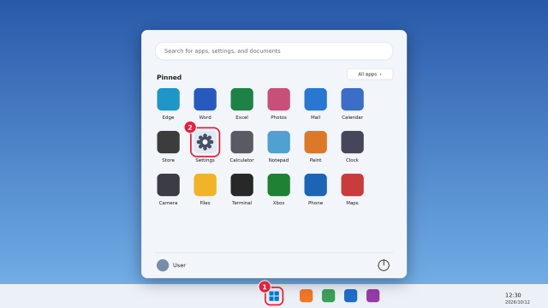
- منوی Start را باز کنید
- وارد Settings شوید.
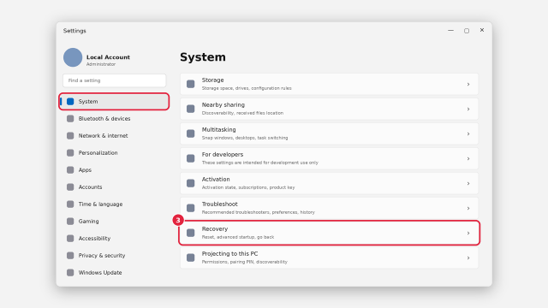
3. از بخش System گزینه Recovery را انتخاب کنید.
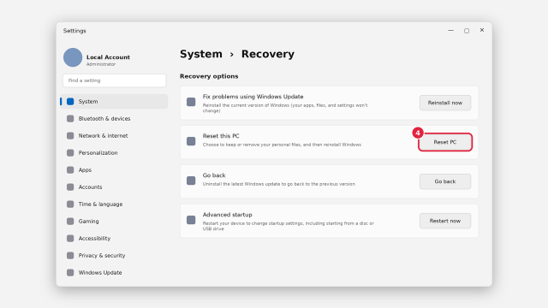
4. در قسمت Recovery options، روی Reset PC کلیک کنید.
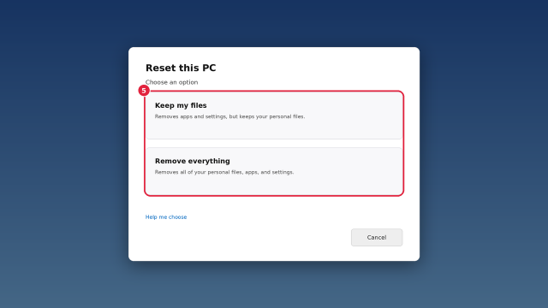
5. یکی از دو گزینه Keep my files یا Remove everything را انتخاب کنید.
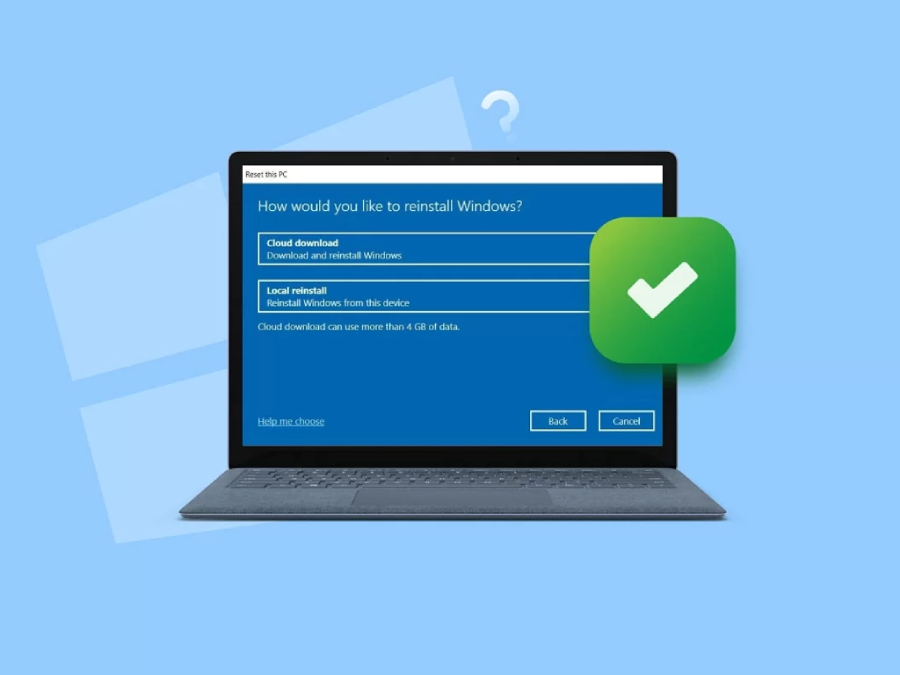
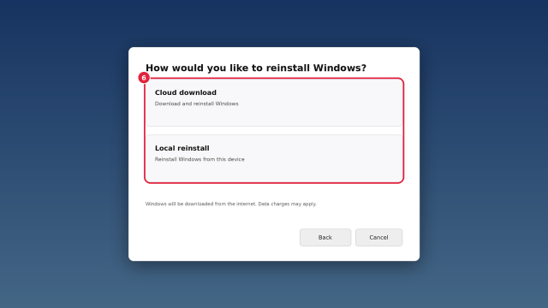
6. در مرحله بعد، در صورت نمایش گزینههای نصب، Cloud download یا Local reinstall را انتخاب کنید.
7. تنظیمات نهایی را بررسی کنید و فرایند ریست را آغاز کنید.
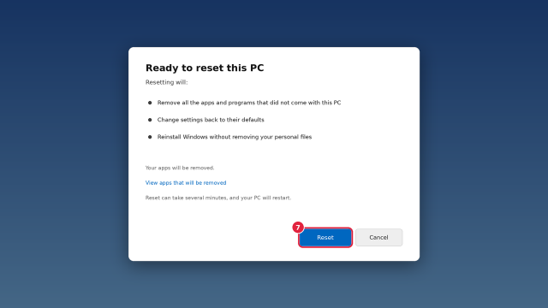
پس از شروع، ویندوز ممکن است چندین بار راهاندازی مجدد شود. بسته به وضعیت سیستم، صفحه نیز ممکن است برای مدتی سیاه بماند. در این شرایط، تا زمانی که فرایند ادامه دارد، کامپیوتر را بهصورت دستی خاموش نکنید.
Cloud download بهتر است یا Local reinstall؟
انتخاب بین این دو روش به وضعیت فایلهای نصب و اینترنت شما بستگی دارد.
Cloud download: ویندوز فایلهای موردنیاز را از اینترنت دریافت میکند. اگر فایلهای محلی خراب یا ناقص باشند، این روش میتواند انتخاب مناسبی باشد. به اتصال اینترنت پایدار و حجم دانلود کافی نیاز دارید.
Local reinstall: از فایلهای موجود روی دستگاه استفاده میکند. معمولاً به دانلود گسترده نیاز ندارد و برای اینترنت محدود مناسبتر است؛ اما اگر فایلهای محلی خراب باشند، ممکن است مشکل برطرف نشود.
هیچکدام از این گزینهها بهتنهایی تضمین نمیکنند که تمام مشکلات ویندوز حل شوند.
چگونه ویندوز ۱۰ را ریست کنیم؟
در ویندوز ۱۰ نیز میتوانید بدون استفاده از فلش بوتیبل، از قابلیت داخلی Reset this PC استفاده کنید.
مراحل ریست ویندوز ۱۰ به این صورت است:
- منوی Start را باز کنید.
- وارد Settings شوید.
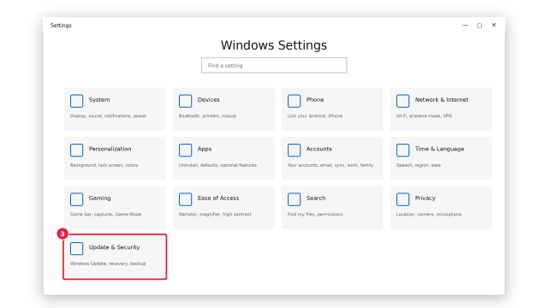
- بخش Update & Security را انتخاب کنید.
- از منوی سمت چپ وارد Recovery شوید.
- در قسمت Reset this PC روی Get started کلیک کنید.
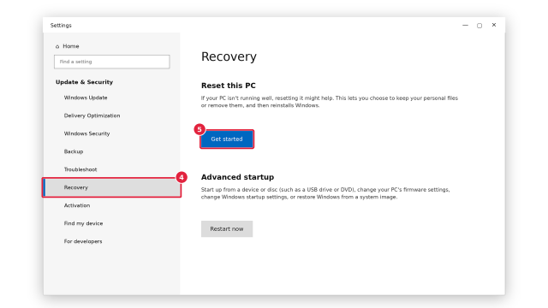
6. گزینه Keep my files یا Remove everything را انتخاب کنید.
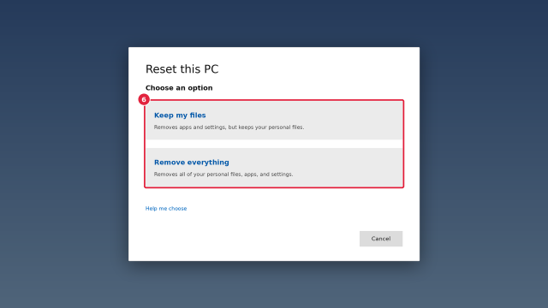
- در صورت نمایش گزینههای مربوط به روش نصب، انتخاب مناسب را انجام دهید.
- تنظیمات نهایی را بررسی و فرایند را تأیید کنید.
نام بعضی گزینهها ممکن است با توجه به نسخه ویندوز و بهروزرسانیهای نصبشده کمی متفاوت باشد.
نکته امنیتی: پشتیبانی عمومی ویندوز ۱۰ در تاریخ ۱۴ اکتبر ۲۰۲۵ پایان یافته است. ریست کردن این سیستمعامل به معنی بازگشت پشتیبانی امنیتی معمول آن نیست. اگر سختافزار دستگاه با ویندوز ۱۱ سازگار است، هنگام تصمیمگیری برای نصب مجدد، ارتقا به نسخه پشتیبانیشده را نیز در نظر بگیرید.
چگونه ویندوز را بدون ورود به محیط آن ریست کنیم؟
اگر ویندوز بالا نمیآید، روی صفحه آبی متوقف میشود یا مرتب وارد چرخه راهاندازی مجدد میشود، ممکن است بتوانید از محیط بازیابی ویندوز یا Windows Recovery Environment (WinRE) استفاده کنید.
روش اول: ورود به محیط بازیابی ویندوز
اگر صفحه ورود ویندوز نمایش داده میشود، معمولاً میتوانید از روش زیر استفاده کنید:
- در صفحه ورود، کلید Shift را نگه دارید.
- همزمان روی آیکون Power کلیک کنید.
- گزینه Restart را انتخاب کنید.
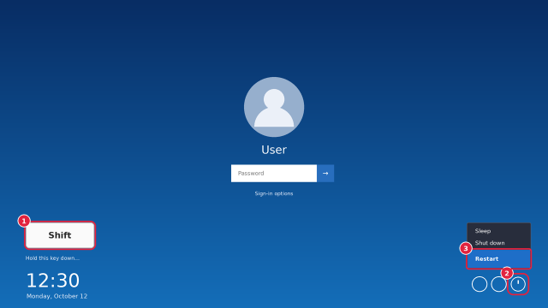
4. پس از ورود به محیط بازیابی، مسیر Troubleshoot > Reset this PC را دنبال کنید.
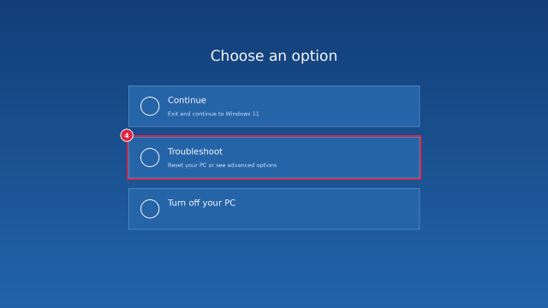
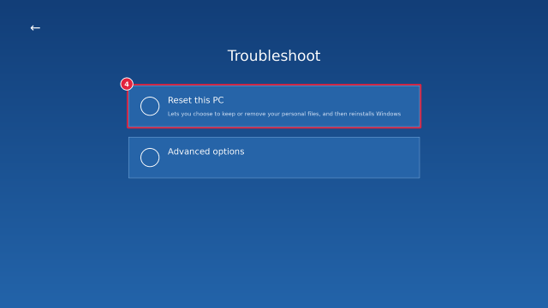
- گزینه حفظ فایلها یا حذف همهچیز را انتخاب کنید.
- مراحل نمایشدادهشده را تا پایان ادامه دهید.
در بعضی دستگاهها یا تنظیمات امنیتی، این مسیر ممکن است متفاوت باشد.
روش دوم: ورود به WinRE از طریق راهاندازی ناموفق
اگر ویندوز به صفحه ورود هم نمیرسد، محیط بازیابی ممکن است پس از چند بار راهاندازی ناموفق بهطور خودکار باز شود. اگر این اتفاق نیفتاد، استفاده از رسانه نصب ویندوز یا روش بازیابی توصیهشده سازنده دستگاه میتواند لازم باشد.
در WinRE، مسیر Troubleshoot > Reset this PC را انتخاب کنید.
اگر سیستم رمزگذاری شده باشد، کلید بازیابی BitLocker را در دسترس داشته باشید. همچنین اگر اطلاعات مهمی دارید که هنوز نسخه پشتیبان از آن تهیه نکردهاید، پیش از انتخاب گزینه حذف اطلاعات، برای بازیابی فایلها اقدام کنید.
اگر گزینه Reset this PC نمایش داده نمیشود چه کنیم؟
ممکن است محیط بازیابی آسیب دیده باشد یا فایلهای لازم برای اجرای آن در دسترس نباشند. در این حالت، رسانه نصب ویندوز که با یک کامپیوتر سالم ساخته شده است، میتواند برای ورود به محیط تعمیر یا نصب مجدد استفاده شود.
برای ساخت فلش نصب، به یک فلش USB خالی با ظرفیت مناسب، معمولاً حداقل ۸ گیگابایت، و ابزار رسمی نصب ویندوز نیاز دارید. توجه کنید که ایجاد رسانه نصب ممکن است اطلاعات موجود روی فلش را پاک کند. پیش از نصب مجدد نیز باید گزینههای نگهداشتن یا حذف اطلاعات را با دقت بررسی کنید.
بعد از ریست ویندوز چه کارهایی باید انجام دهیم؟
پس از اتمام فرایند، ممکن است ویندوز مانند یک نصب تازه اجرا شود. برای اینکه سیستم آماده استفاده روزمره یا کاری باشد، این مراحل را انجام دهید:
- تکمیل راهاندازی اولیه: تنظیمات منطقه، زبان، حساب کاربری و حریم خصوصی را بررسی کنید.
- نصب بهروزرسانیها: از بخش Windows Update، بهروزرسانیهای در دسترس را بررسی کنید.
- بررسی درایورها: عملکرد کارت شبکه، صدا، گرافیک، بلوتوث و سایر تجهیزات را بررسی کنید. در صورت نیاز، درایورها را از وبسایت رسمی سازنده دریافت کنید.
- نصب مجدد نرمافزارها: برنامههای ضروری و موردنیاز کار یا تحصیل را نصب کنید.
- بازیابی اطلاعات: فایلهای پشتیبان را به سیستم منتقل کنید.
- بررسی امنیت: وضعیت Windows Security، فایروال و آنتیویروس را بررسی کنید.
- تست عملکرد سیستم: اتصال اینترنت، پرینتر، شبکه داخلی، صدا و برنامههای موردنیاز را آزمایش کنید.
اگر کامپیوتر به شبکه سازمانی متصل است، تنظیمات IP، DNS، VPN، دسترسی به پوشههای اشتراکی و اتصال به دامنه را نیز بررسی کنید. در چنین سیستمهایی، صرفاً بالا آمدن ویندوز به معنی آماده بودن دستگاه برای کار نیست.
مشکلات رایج هنگام ریست ویندوز و راهحل آنها
گاهی فرایند ریست با خطا مواجه میشود یا پس از پایان آن، مشکل اولیه همچنان وجود دارد. در جدول زیر، چند وضعیت رایج را بررسی میکنیم.
آیا ریست ویندوز باعث حذف ویروسها میشود؟
ریست ویندوز میتواند به رفع بعضی آلودگیهای نرمافزاری کمک کند، اما نتیجه به نوع آلودگی، گزینه انتخابی و محل قرارگیری بدافزار بستگی دارد.
اگر به وجود بدافزار مشکوک هستید، ابتدا با Windows Security سیستم را اسکن کنید. اگر آلودگی ادامه دارد، نصب مجدد ویندوز از رسانه معتبر و انتخاب روش نصب مناسب ممکن است گزینه مطمئنتری باشد.
در محیطهای سازمانی، پیش از نصب مجدد باید سایر دستگاههای متصل، حسابهای کاربری، اطلاعات ورود و احتمال انتشار آلودگی در شبکه نیز بررسی شوند. ریست یک کامپیوتر بهتنهایی تضمین نمیکند که تمام اجزای یک شبکه از آلودگی پاک شده باشند
اگر ویندوز هنوز اجرا میشود و مشکل آن شدید نیست، ابتدا روشهای تعمیر سادهتر و سپس قابلیت Reset this PC را بررسی کنید. اگر فایلهای سیستم آسیب جدی دیدهاند، ویندوز بالا نمیآید یا به نصب تمیز نیاز دارید، استفاده از فلش نصب میتواند مناسبتر باشد.
در هر دو روش، پیش از شروع باید از اطلاعات مهم نسخه پشتیبان تهیه کنید.
چه زمانی برای ریست ویندوز به متخصص مراجعه کنیم؟
ریست کردن در کامپیوترهای شخصی معمولاً با دنبال کردن مراحل بالا امکانپذیر است؛ اما در برخی شرایط، اقدام خودسرانه میتواند ریسک بیشتری داشته باشد:
- اطلاعات مهمی دارید که هنوز از آنها نسخه پشتیبان تهیه نکردهاید
- هارد یا SSD نشانههایی از خرابی دارد
- سیستم با خطای BitLocker یا مشکلات پارتیشنبندی مواجه است
- کامپیوتر به شبکه سازمانی، سرور یا دامنه متصل است
- پس از نصب مجدد، درایورها یا نرمافزارهای تخصصی بهدرستی کار نمیکنند
- ویندوز مرتب از کار میافتد و علت سختافزاری یا نرمافزاری آن مشخص نیست
در چنین شرایطی، بررسی فنی پیش از ریست میتواند از حذف ناخواسته اطلاعات و صرف هزینههای اضافی جلوگیری کند. اگر برای رفع مشکل سیستم خود به کمک نیاز دارید، میتوانید از خدمات پشتیبانی IT و عیبیابی کامپیوتر هیراد استفاده کنید. بررسی وضعیت سیستم، تشخیص علت کندی یا خطا و انتخاب روش مناسب بازیابی، پیش از نصب مجدد ویندوز اهمیت دارد.
سوالات متداول درباره ریست ویندوز
- آیا ریست ویندوز فایلهای شخصی را پاک میکند؟
بستگی به گزینه انتخابی دارد. با انتخاب Keep my files، فایلهای شخصی برای حفظ شدن در نظر گرفته میشوند؛ اما در گزینه Remove everything، فایلهای شخصی نیز حذف میشوند. تهیه نسخه پشتیبان پیش از هر دو روش ضروری است. - ریست ویندوز چقدر زمان میبرد؟
مدت زمان به سرعت سیستم، وضعیت دیسک، روش نصب و حجم عملیات بستگی دارد. ممکن است فرایند از حدود نیم ساعت تا چند ساعت طول بکشد و در برخی شرایط بیشتر شود. - آیا پس از ریست ویندوز باید نرمافزارها را دوباره نصب کنیم؟
بله، در روش معمول Reset this PC، برنامههای نصبشده حذف میشوند؛ حتی اگر گزینه Keep my files را انتخاب کنید. پس از پایان فرایند، نرمافزارهای موردنیاز را دوباره نصب کنید. - آیا ریست ویندوز با بازگشت به تنظیمات کارخانه تفاوت دارد؟
این دو مفهوم همیشه یکسان نیستند. Reset this PC ویندوز را دوباره نصب میکند، اما بازیابی کارخانه ممکن است از تصویر بازیابی اختصاصی سازنده لپتاپ یا کامپیوتر استفاده کند و برنامهها و تنظیمات اولیه سازنده را نیز برگرداند. - اگر ویندوز بالا نیاید، چگونه آن را ریست کنیم؟
میتوانید از Windows Recovery Environment استفاده کنید و مسیر Troubleshoot > Reset this PC را دنبال کنید. اگر محیط بازیابی در دسترس نباشد، ممکن است به فلش نصب ویندوز یا روش بازیابی دیگری نیاز داشته باشید. - آیا ریست ویندوز سرعت کامپیوتر را افزایش میدهد؟
اگر کندی ناشی از مشکلات نرمافزاری، تنظیمات نامناسب یا برخی فایلهای آسیبدیده باشد، ریست ممکن است عملکرد سیستم را بهبود دهد. اما در صورت خرابی سختافزار، کمبود RAM یا مشکل دیسک، ریست بهتنهایی کافی نیست. - آیا برای ریست ویندوز به اینترنت نیاز داریم؟
همیشه خیر. در روش Local reinstall معمولاً نیازی به دانلود فایلهای نصب از اینترنت نیست؛ اما Cloud download به اتصال اینترنت نیاز دارد. پس از ریست نیز ممکن است برای دریافت بهروزرسانیها و بعضی درایورها به اینترنت نیاز داشته باشید. - آیا میتوان ویندوز را بدون پاک شدن اطلاعات ریست کرد؟
گزینه Keep my files برای نصب مجدد ویندوز با حفظ فایلهای شخصی طراحی شده است. بااینحال، برنامهها و تنظیمات ممکن است حذف شوند و هیچ روش بازیابی را نباید جایگزین نسخه پشتیبان دانست. - اگر پس از ریست ویندوز مشکل همچنان باقی ماند، چه کنیم؟
ابتدا سلامت SSD یا HDD، حافظه RAM، درایورها و گزارش خطاهای سیستم را بررسی کنید. اگر مشکل ناشی از سختافزار یا تنظیمات شبکه باشد، نصب مجدد ویندوز لزوماً آن را برطرف نمیکند.
بدون دیدگاه