
پر شدن درایو C میتواند به خطای کمبود فضا، توقف بهروزرسانیها و اختلال در اجرای برنامهها منجر شود. خبر خوب این است که در بیشتر موارد برای آزاد کردن فضا به نرمافزار اضافهای نیاز ندارید و ابزارهای خود ویندوز کافیاند؛ به شرطی که بدانید دقیقاً چه چیزی را پاک میکنید.
در این راهنما، روشهای پاکسازی ویندوز ۱۰ و ۱۱ را قدمبهقدم میبینید و متوجه میشوید کدام فایلها را میتوان با خیال راحت حذف کرد، کدام به احتیاط نیاز دارند و چه زمانی بهتر است سراغ متخصص بروید.
| خلاصه در یک نگاه: ابتدا از فایلهای مهم نسخه پشتیبان بگیرید. اگر عجله دارید، به این ترتیب جلو بروید: Temporary files، سپس پوشه Downloads و در نهایت برنامههای بلااستفاده. پوشههای Windows، System32 و WinSxS را هرگز دستی پاک نکنید. |
فایلهای اضافی ویندوز چه چیزهایی هستند؟
فایلهای اضافی، دادههایی هستند که دیگر ضرورتی ندارند و حذفشان به عملکرد سیستم آسیب نمیزند. مهمترین نمونهها:
- فایلهای موقت (Temp): دادههایی که ویندوز و برنامهها هنگام کار میسازند و بعداً بلااستفاده میشوند.
- کش (Cache): اطلاعاتی که برای سریعتر شدن اجرای برنامهها ذخیره میشود.
- بقایای بهروزرسانی: فایلهایی که پس از نصب آپدیت دیگر لازم نیستند.
- سطل بازیافت: فایلهای حذفشدهای که هنوز فضا را اشغال میکنند.
- فایلهای حجیم و تکراری: ویدئو، فایل نصب نرمافزار و نسخههای تکراری اسناد.
- برنامههای بلااستفاده: نرمافزارهایی که دیگر به آنها نیاز ندارید.
| نکته: پاکسازی فقط زمانی مشکل را حل میکند که علت کندی یا خطا، کمبود فضا باشد. اگر مشکل از خرابی هارد یا SSD، کمبود RAM، بدافزار یا ایرادهای نرمافزاری است، حذف فایلهای اضافی بهتنهایی کافی نیست. |
قبل از شروع: سه کار ساده
- از فایلهای مهم خود نسخه پشتیبان تهیه کنید.
- با کلیدهای Win + E، File Explorer را باز کنید و در بخش This PC فضای آزاد درایو C را ببینید.
- به مسیر Settings > System > Storage بروید (در ویندوز ۱۰ و ۱۱ یکسان است) و ببینید فضا بیشتر صرف چه چیزی شده است: فایلهای موقت، برنامهها یا فایلهای سیستمی.
| هشدار: پوشههای Windows، System32 و WinSxS را دستی پاک نکنید. حذف فایلهای ناشناخته از پوشههای سیستمی یا پوشه برنامهها ممکن است ویندوز یا نرمافزارها را از کار بیندازد. برای فایلهای سیستمی فقط از ابزارهای خود ویندوز استفاده کنید. |
روش ۱: Storage Sense (پاکسازی خودکار)
Storage Sense ابزار داخلی ویندوز است که فایلهای موقت و محتویات سطل بازیافت را طبق زمانبندی شما خودکار پاک میکند. اگر مرتب با کمبود فضا روبهرو میشوید، بهترین نقطه شروع است.
- Settings را باز کنید و به System > Storage بروید.
- گزینه Storage Sense را روشن کنید.
- وارد تنظیمات آن شوید و زمان اجرای خودکار را انتخاب کنید.
- تنظیمات Recycle Bin و Downloads را بررسی کنید تا فایل مهمی ناخواسته پاک نشود.
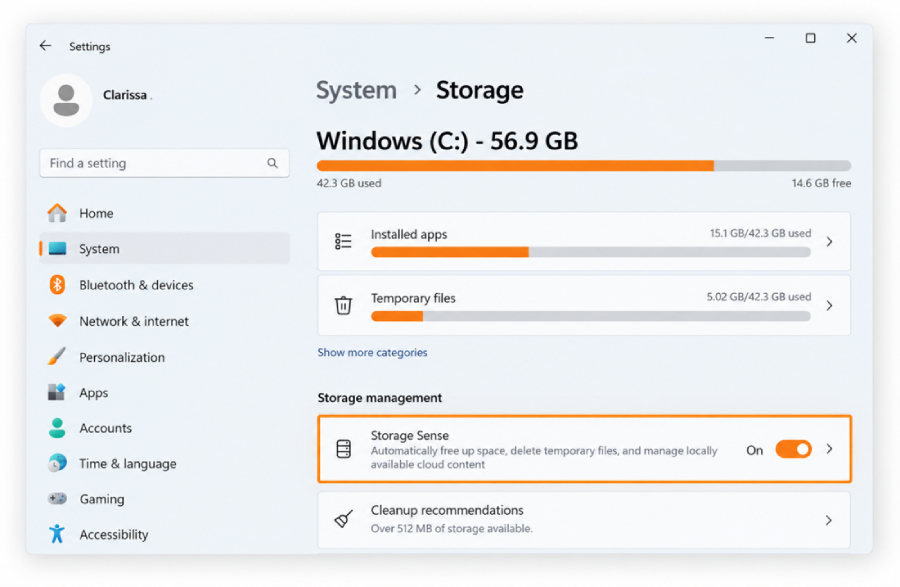
صفحه Storage در ویندوز ۱۱؛ گزینه Storage Sense را روشن کنید.
مزیت: فایلهای موقت بدون اجرای دستی و بهطور منظم پاک میشوند.
محدودیت: این ابزار برنامهها و فایلهای حجیم شخصی را حذف نمیکند و تا زمانی که تنظیمش را تغییر ندهید، به پوشه Downloads هم دست نمیزند. در ویندوز ۱۰ مسیر همین است، اما نام بعضی گزینهها کمی فرق دارد.
روش ۲: Temporary files (پاکسازی کنترلشده)
اگر میخواهید پیش از حذف ببینید دقیقاً چه چیزی پاک میشود، این روش مناسب است.
- به Settings > System > Storage > Temporary files بروید.
- صبر کنید ویندوز فایلهای قابل پاکسازی را پیدا کند.
- دستههای موردنظر را تیک بزنید (مطابق تصویر زیر).
- روی Remove files کلیک کنید.
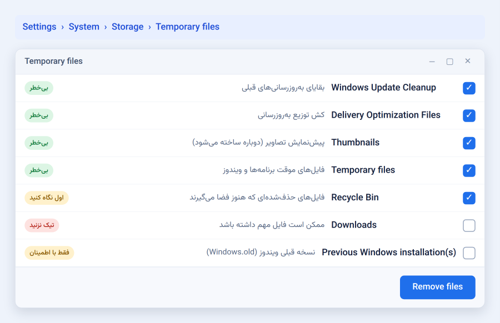
نمای شماتیک بخش Temporary files؛ ظاهر و نام گزینهها بسته به نسخه ویندوز کمی متفاوت است.
| نکته: همه موارد این فهرست بیخطر نیستند. پوشه Downloads ممکن است فایلهای مهم شما را داشته باشد و سطل بازیافت را هم بهتر است پیش از پاک کردن یک بار مرور کنید. |
روش ۳: Disk Cleanup
Disk Cleanup قدیمیتر است، اما هنوز در ویندوز ۱۰ و ۱۱ کار میکند و برای پاکسازی فایلهای موقت و برخی فایلهای سیستمی مناسب است.
- کلیدهای Win + S را بزنید و Disk Cleanup را جستوجو کنید.
- درایو C را انتخاب کنید و تا نمایش فهرست صبر کنید.
- دستههای غیرضروری را تیک بزنید (مطابق تصویر زیر).
- روی OK و سپس Delete Files کلیک کنید.
- برای گزینههای بیشتر، مثل بقایای آپدیت، از دکمه Clean up system files استفاده کنید.
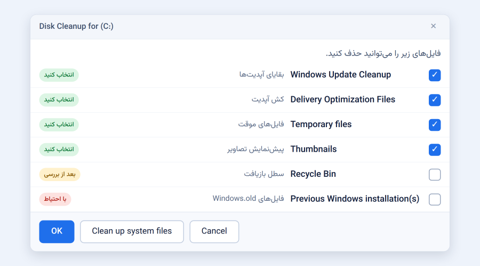
نمای شماتیک پنجره Disk Cleanup؛ دستههای نمایشدادهشده به نسخه ویندوز و وضعیت سیستم بستگی دارد.
توضیح هر گزینه در خود پنجره نوشته شده است؛ مواردی را که نمیشناسید انتخاب نکنید.
روش ۴: دستورات سریع در پنجره Run
کلیدهای Win + R را بزنید و یکی از دستورهای زیر را وارد کنید:
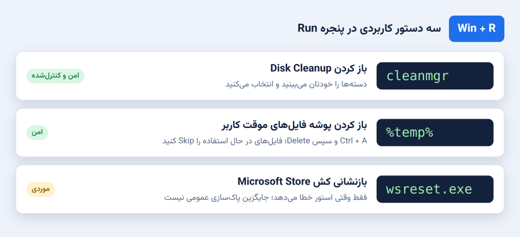
سه دستور کاربردی برای پاکسازی؛ با Win + R پنجره Run را باز کنید.
- cleanmgr: همان Disk Cleanup را باز میکند و دستهها را خودتان انتخاب میکنید.
- %temp%: پوشه فایلهای موقت کاربر را باز میکند. فایلها را انتخاب و حذف کنید؛ اگر ویندوز گفت فایلی در حال استفاده است، آن را رد کنید (Skip) و حذف اجباری نکنید.
- wsreset.exe: کش Microsoft Store را بازنشانی میکند. فقط زمانی سراغش بروید که استور خطا میدهد؛ جایگزین پاکسازی عمومی نیست.
| نکته: آیا CMD بهتر از روش گرافیکی است؟ خیر. برای بیشتر کاربران ابزارهای گرافیکی امنترند، چون گزینهها را پیش از حذف میبینید. از دستورهای حذف بازگشتناپذیر روی مسیرهای سیستمی دوری کنید و هر اسکریپت پاکسازی را ابتدا روی دادههای آزمایشی امتحان کنید. |
روش ۵: پاک کردن کش مرورگر
کش بهخودیخود مشکل نیست و برای سرعت بیشتر ساخته میشود. پاک کردنش وقتی مفید است که فضای زیادی گرفته باشد یا سایتی محتوای قدیمی نشان دهد. در Google Chrome و Microsoft Edge:
- کلیدهای Ctrl + Shift + Delete را بزنید (یا از تنظیمات مرورگر وارد بخش Delete browsing data شوید).
- بازه زمانی موردنظر را انتخاب کنید.
- فقط گزینه Cached images and files را تیک بزنید و پاکسازی را تأیید کنید.
| نکته: پس از پاک شدن کش، بعضی صفحات در اولین بازدید کمی دیرتر باز میشوند. اگر Cookies and other site data را هم پاک کنید، از بعضی سایتها خارج میشوید؛ برای پاکسازی معمول به آن نیازی نیست. |
روش ۶: بررسی فایلهای حجیم و پوشه Downloads
گاهی مشکل از فایلهای موقت نیست. ویدئوها، فایلهای نصب، آرشیوها و نسخههای تکراری اسناد که معمولاً در Downloads یا Desktop جمع میشوند، میتوانند فضای زیادی بگیرند.
- File Explorer را باز کنید و وارد Downloads شوید.
- نمایش را روی Details بگذارید و روی ستون Size کلیک کنید تا بزرگترین فایلها بالای فهرست بیایند.
- فایلهای غیرضروری را حذف یا به درایو دیگری منتقل کنید.
- همین بررسی را برای Videos، Documents و Desktop هم تکرار کنید.
| نکته: فایل نصب نرمافزاری که دیگر لازم ندارید حذفشدنی است، اما فایل پروژه، نسخه پشتیبان و اسناد کاری را فقط بهخاطر حجم زیاد پاک نکنید. هنگام انتقال از کامل شدن کپی مطمئن شوید و اگر از OneDrive استفاده میکنید، پیش از حذف یا جابهجایی وضعیت همگامسازی را بررسی کنید. |
روش ۷: حذف برنامههای بلااستفاده
بعضی برنامهها چندین گیگابایت فضا اشغال میکنند. اگر بعد از پاکسازی فایلهای موقت هنوز فضای کمی دارید، سراغ آنها بروید.
- در ویندوز ۱۱ به Settings > Apps > Installed apps بروید (در ویندوز ۱۰: Settings > Apps > Apps & features).
- اگر گزینهاش وجود داشت، فهرست را بر اساس Size مرتب کنید.
- برنامههایی را که میشناسید و دیگر لازم ندارید انتخاب کنید و روی Uninstall کلیک کنید.
پوشه برنامه را دستی پاک نکنید؛ تنظیمات و فایلهای جانبی آن در بخشهای دیگر باقی میماند. پیش از حذف نرمافزارهای تخصصی، درایورها و ابزارهای کاری هم از کاربردشان مطمئن شوید.
آیا میتوان پوشه Windows.old را حذف کرد؟
این پوشه پس از ارتقای ویندوز ساخته میشود و نسخه قبلی سیستمعامل را نگه میدارد. حجمش معمولاً زیاد است، اما حذفش را بدون بررسی انجام ندهید. اگر نسخه جدید درست کار میکند، فایلهای شخصیتان سالم است و دیگر به بازگشت به نسخه قبلی نیاز ندارید:
- به Settings > System > Storage > Temporary files بروید.
- گزینه Previous Windows installation(s) را تیک بزنید و روی Remove files کلیک کنید.
| هشدار: پس از حذف، دیگر نمیتوانید به نسخه قبلی ویندوز برگردید. فایلهای بهروزرسانی را هم مستقیماً از پوشههای سیستمی پاک نکنید؛ برای آنها از Storage یا Disk Cleanup استفاده کنید. |
جمعبندی: کدام فایلها را حذف کنیم و کدام را نه؟
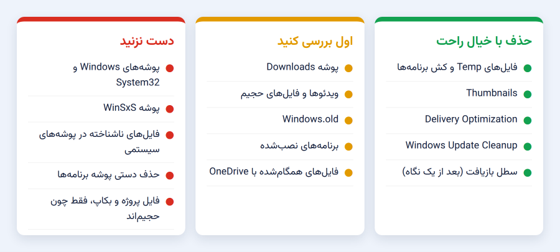
خلاصه تصویری؛ سبز: حذف با خیال راحت، زرد: اول بررسی کنید، قرمز: دست نزنید.
بزرگ بودن یک فایل دلیل اضافی بودن آن نیست. اگر فایل ناشناختهای فضای زیادی میگیرد، پیش از هر کاری نام، مسیر و کاربردش را بررسی کنید.
بعد از پاکسازی چه کنیم؟
- فضای آزاد درایو C را دوباره بررسی کنید و اگر ویندوز خواست، سیستم را Restart کنید.
- اگر بهروزرسانیها بهخاطر کمبود فضا متوقف شده بودند، وضعیت Windows Update را ببینید.
- Storage Sense را متناسب با نیازتان تنظیم کنید.
- اگر فضای آزاد دوباره سریع کم شد، در Settings > System > Storage ببینید کدام دسته بیشترین فضا را میگیرد.
اگر با این کارها مشکل برطرف نشد، سلامت دیسک، برنامههای در حال اجرا و احتمال وجود بدافزار را بررسی کنید.
چه زمانی به متخصص نیاز داریم؟
در بیشتر سیستمها ابزارهای داخلی ویندوز کافیاند. اما در این شرایط بهتر است پیش از حذف دستی فایلها از متخصص کمک بگیرید:
- درایو C حتی پس از پاکسازی مرتب پر میشود.
- پوشههای سیستمی حجم غیرعادی دارند.
- خطاهای Windows Update یا نصب نرمافزار برطرف نمیشوند.
- فایلهای ناشناخته یا مشکوک فضای زیادی اشغال کردهاند.
- اطلاعات کاری مهم دارید و نمیخواهید خطر حذف اشتباه را بپذیرید.
- علاوه بر کمبود فضا، سیستم کندی شدید، هنگ کردن یا خطای دیسک دارد.
بررسی تخصصی مشخص میکند که مشکل از فایلهای اضافی است، تنظیمات ذخیرهسازی، برنامههای نصبشده یا موضوعی عمیقتر؛ و پیش از هر اقدام پرخطر، از دادههای مهم نسخه پشتیبان تهیه میشود. اگر با وجود روشهای بالا همچنان با کمبود فضای درایو C روبهرو هستید، میتوانید برای مشاوره و بررسی تخصصی سیستم اقدام کنید.
سوالات متداول درباره حذف فایلهای اضافی ویندوز
- چگونه فایلهای اضافی ویندوز را سریع حذف کنیم؟
به Settings > System > Storage بروید و بخش Temporary files یا Cleanup recommendations را بررسی کنید؛ فایلهای غیرضروری را انتخاب و حذف کنید. برای بیشتر کاربران این بهترین نقطه شروع است. - آیا حذف فایلهای Temp بیخطر است؟
بسیاری از فایلهای موقت را میتوان با ابزارهای داخلی ویندوز حذف کرد. اگر فایلی در حال استفاده باشد حذف نمیشود؛ آن را رد کنید و از حذف اجباری فایلهای ناشناخته بپرهیزید. - آیا پاک کردن کش اطلاعات شخصی را حذف میکند؟
معمولاً فقط دادههای موقت پاک میشوند. اما اگر هنگام پاکسازی مرورگر، کوکیها و اطلاعات سایتها را هم انتخاب کنید، از حسابهای کاربری خود خارج میشوید. - آیا میتوان فایلهای درایو C را به درایو D منتقل کرد؟
بله، فایلهای شخصی مانند تصاویر، ویدئوها و اسناد قابل انتقالاند. پوشههای سیستمی و پوشه نصب برنامهها را دستی جابهجا نکنید؛ برای برنامهها از روش رسمی انتقال یا نصب مجدد استفاده کنید. - آیا برای حذف فایلهای اضافی به نرمافزار جانبی نیاز داریم؟
خیر. Storage Sense، Disk Cleanup و Temporary files برای نیازهای معمول کافیاند. نرمافزار جانبی را فقط در صورت نیاز مشخص و پس از بررسی اعتبارش نصب کنید. - چرا بعد از پاکسازی، فضای درایو C دوباره پر میشود؟
ممکن است برنامهها دوباره فایل موقت بسازند، بهروزرسانیها فضای جدید مصرف کنند یا فایلهای حجیم در پسزمینه ایجاد شوند. اگر این وضعیت تکرار شد، دستهبندی Storage و پرمصرفترین برنامهها را بررسی کنید. - هر چند وقت یکبار باید فایلهای اضافی را حذف کنیم؟
زمانبندی ثابتی وجود ندارد. اگر زیاد دانلود میکنید یا برنامههای سنگین دارید، بررسی ماهانه مفید است؛ بقیه کار را Storage Sense بهصورت خودکار انجام میدهد.



بدون دیدگاه